
Download OmniPlan – Leistungsstarkes Projektmanagement-Tool für macOS
Übersicht über OmniPlan
OmniPlan ist eine macOS‑first Projekt‑Management‑Lösung, die sich als schlanke, preisgünstige Alternative zu Microsoft Project positioniert. Entwickelt für kreative Teams, Freiberufler und kleine bis mittlere Unternehmen, kombiniert OmniPlan klassische Gantt‑Diagramm‑Visualisierung mit modernem Ressourcen‑Leveling, Kosten‑Tracking und Meilenstein‑Management. Die Benutzeroberfläche folgt Apples Design‑Sprache und fühlt sich auf macOS nativ an, bietet jedoch gleichzeitig die Tiefe, die nötig ist, um strategische Ziele in umsetzbare Aufgabenlisten zu verwandeln.
Benutzer können komplexe Initiativen in logische Arbeitspakete aufteilen, Ressourcen mit klaren Verfügbarkeitsindikatoren zuweisen und Budgets in Echtzeit überwachen. Eine der herausragenden Fähigkeiten von OmniPlan ist die Möglichkeit, Projekte in Formate zu exportieren, die Microsoft Project lesen kann, was eine reibungslose Zusammenarbeit mit Stakeholdern ermöglicht, die weiterhin das Windows‑zentrierte Tool verwenden. Obwohl Microsoft Project in Bezug auf die reine Funktionszahl das Branchengewicht bleibt, kompensiert OmniPlan dies mit einem niedrigeren Preis, einer intuitiven Benutzeroberfläche und einer engen Integration in macOS‑Funktionen wie Touch‑Bar‑Unterstützung, iCloud‑Synchronisierung und nativen Druck.
Aktuelle Updates haben die vollständige Mavericks‑Kompatibilität hinzugefügt, die CSV/HTML‑Export‑Verarbeitung verbessert und die Lokalisierung für deutsche Benutzer verfeinert, was das Engagement des Entwicklers für Stabilität und internationale Nutzbarkeit demonstriert.
Hauptfunktionen & Vorteile
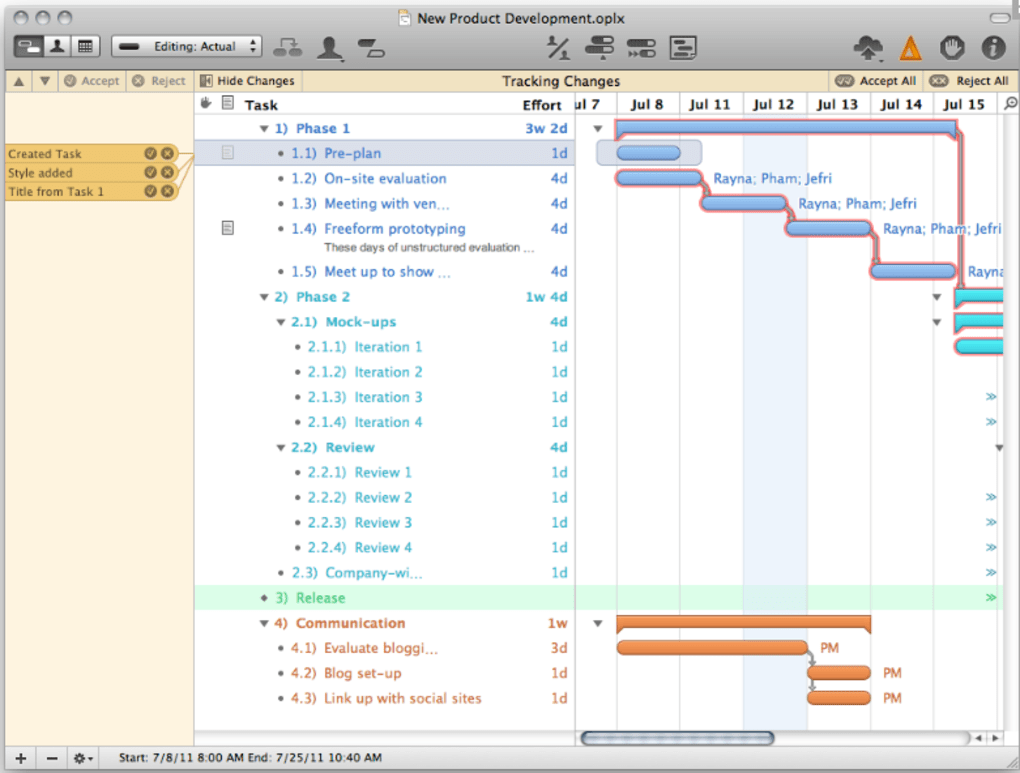
- Dynamische Gantt‑Diagramme: Drag‑and‑drop‑Aufgabenbalken, Abhängigkeiten festlegen und kritische Pfade sofort visualisieren.
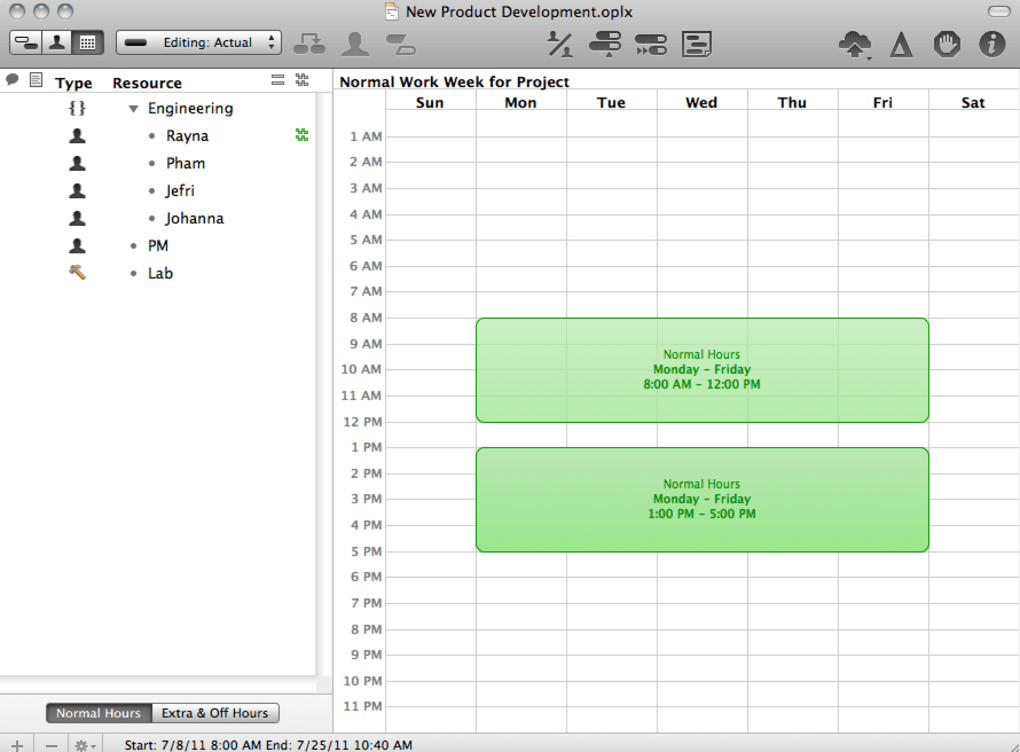
- Ressourcen‑Leveling & Arbeitslast‑Ausgleich: Automatisch Zuweisungen basierend auf Verfügbarkeit verteilen, um Überbelegung zu verhindern.
- Kostenmanagement: Budgets pro Ressource, pro Aufgabe und pro Phase mit Echtzeit‑Kosten‑Roll‑up verfolgen.
- Meilensteine & Zusammenfassungen: Hoch‑level Zusammenfassungen erstellen, die strategische Ziele in greifbare Meilensteine übersetzen.
- Export‑ & Import‑Flexibilität: Export nach Microsoft Project (MPP), CSV, PDF, HTML und Import aus MPP‑Dateien für nahtlose plattformübergreifende Zusammenarbeit.
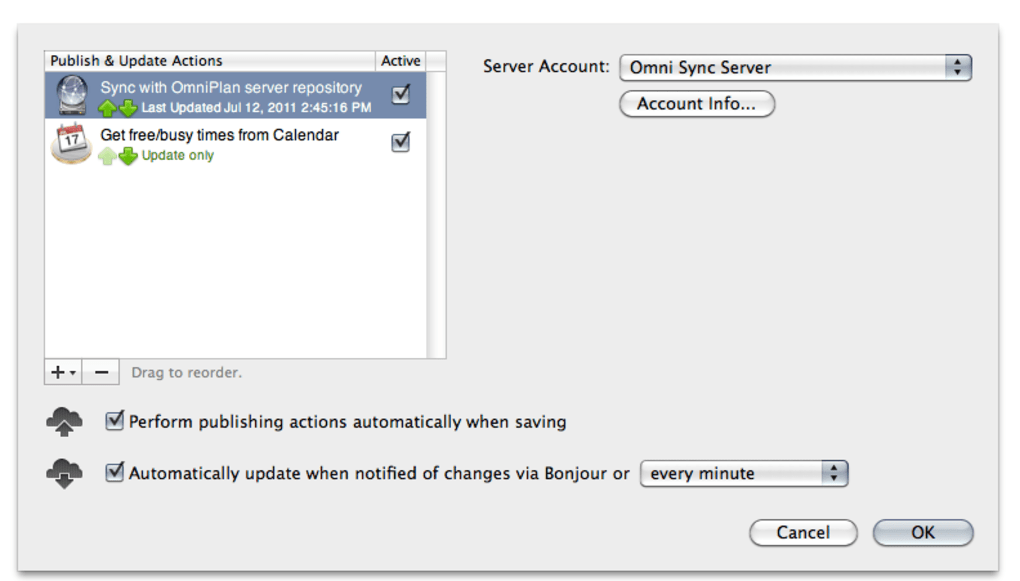
- iCloud‑Sync & Zusammenarbeit: Projekte über iCloud teilen, sodass Teammitglieder Updates sofort auf jedem Mac sehen können.
- Anpassbare Vorlagen & Stile: Projektvorlagen speichern, benutzerdefinierte Aufgabenstile definieren und sie über mehrere Pläne hinweg wiederverwenden.
- Robustes Reporting: Druckbare HTML‑Berichte, Gantt‑Schnappschüsse und Ressourcenauslastungs‑Diagramme erzeugen.
Jede dieser Funktionen ist darauf ausgelegt, die Reibung zu verringern, die häufig bei traditionellen Projektplanungs‑Tools auftritt. Zum Beispiel bewertet die Ressourcen‑Leveling‑Engine die Kapazität jedes Teammitglieds und verschiebt Aufgaben automatisch, um Engpässe zu vermeiden – eine Aufgabe, die sonst manuelle Anpassungen in MS Project erfordern würde. Das Kosten‑Tracking‑Modul integriert Arbeitskosten direkt in die Aufgaben‑Zuweisungen und gibt Managern einen transparenten Überblick über die Projektkosten, ohne dass eine separate Tabelle nötig ist.
Außerdem merkt sich das Export‑Panel von OmniPlan jetzt den zuletzt verwendeten Dateityp, was wiederholte Arbeitsabläufe für Nutzer, die häufig Daten mit Windows‑basierten Partnern austauschen, beschleunigt. Die Aufnahme alternierender Zeilenfarben in der Gantt‑Ansicht sowie ein wiederhergestellter Befehl „Clear Assignments“ zeigen Detail‑Aufmerksamkeit, die die tägliche Nutzbarkeit verbessert. Zusammen machen diese Fähigkeiten OmniPlan zu einer überzeugenden Option für macOS‑Nutzer, die eine ausgewogene Mischung aus Leistung und Einfachheit suchen.
Installation, Nutzung & Kompatibilität
Wie man herunterlädt und installiert
OmniPlan ist über den Mac App Store und direkt auf der Website des Entwicklers erhältlich. Zum Installieren einfach die Testversion kaufen oder herunterladen, den Get-Button im App Store klicken, und das System erledigt den Rest. Der Installer respektiert die macOS‑Sandbox‑Regeln und stellt sicher, dass die Anwendung in einer sicheren Umgebung ohne unnötigen Dateisystem‑Zugriff läuft. Nach der Installation OmniPlan aus dem Ordner Applications oder über Spotlight starten. Der Erst‑Start‑Assistent führt Sie durch das Erstellen eines neuen Projekts, die Auswahl einer Vorlage und die Konfiguration grundlegender Einstellungen wie Standardwährung, Arbeitstage und Ressourcen‑Pool.
Erste Schritte mit einem neuen Projekt
Beim Öffnen von OmniPlan begegnet Ihnen ein übersichtlicher Arbeitsbereich, der in drei Hauptbereiche unterteilt ist: die Aufgaben‑Hierarchie links, das Gantt‑Diagramm in der Mitte und das Inspektor‑Panel rechts. Beginnen Sie, indem Sie hoch‑level Phasen als Zusammenfassungs‑Aufgaben hinzufügen und dann in einzelne Aktivitäten herunterbrechen. Verwenden Sie die „+“-Schaltfläche, um Aufgaben einzufügen, und setzen Sie Abhängigkeiten, indem Sie die Verbindungslinie von einem Balken zum anderen ziehen. Der Inspektor ermöglicht das Zuweisen von Ressourcen, das Festlegen von Start‑/End‑Daten und das Eingeben des geschätzten Aufwands. Während Sie den Zeitplan füllen, berechnet die Software automatisch kritische Pfade und hebt jede Ressourcen‑Überbelegung rot hervor.
Betriebssystemunterstützung
OmniPlan läuft nativ auf macOS 10.9 Mavericks und später, einschließlich macOS Ventura, Monterey und Big Sur. Die Anwendung nutzt moderne APIs wie Metal für ein flüssiges Diagramm‑Rendering und unterstützt Touch‑Bar‑Kurzbefehle auf kompatiblen MacBook‑Pro‑Modellen. Während OmniPlan hauptsächlich ein macOS‑Produkt ist, bietet der Entwickler eine iOS‑Begleit‑App, mit der Sie Projekte auf iPhone oder iPad ansehen und aktualisieren können, wobei die vollständigen Bearbeitungsfunktionen jedoch nur auf dem Desktop verfügbar bleiben.
Das jüngste Update hat zudem mehrere Sandbox‑Probleme behoben, die zuvor benutzerdefinierte HTML‑Berichtsvorlagen und CSV‑Export‑Kodierung beeinträchtigten, und sorgt für ein zuverlässigeres Erlebnis beim Teilen von Daten mit externen Stakeholdern. Insgesamt ist der Installationsprozess unkompliziert, und das macOS‑zentrierte Design der Software führt zu einer reaktionsschnellen, stabilen Umgebung für das tägliche Projektmanagement.
Vorteile, Nachteile & Häufig gestellte Fragen
Vorteile
- Intuitive macOS‑native Benutzeroberfläche, die die Lernkurve reduziert.
- Wettbewerbsfähige Preisgestaltung im Vergleich zu Microsoft Project.
- Leistungsstarkes Ressourcen‑Leveling und Kosten‑Tracking integriert.
- Robuste Import‑/Export‑Optionen für plattformübergreifende Zusammenarbeit.
- Regelmäßige Updates, die Fehler beheben, die Lokalisierung verbessern und OS‑Unterstützung hinzufügen.
Nachteile
- Einige fortgeschrittene Enterprise‑Funktionen, die in MS Project zu finden sind, fehlen (z. B. komplexes Portfoliomanagement).
- Keine native Windows‑Version, was die direkte Nutzung auf Nicht‑Mac‑Geräten einschränkt.
- Erweiterte Berichte erfordern die manuelle Erstellung von Vorlagen.
- Zusammenarbeit ist hauptsächlich iCloud‑basiert; es fehlt die Echtzeit‑Mehrbenutzer‑Bearbeitung.
Häufig gestellte Fragen
Kann OmniPlan Microsoft Project‑Dateien öffnen?
Ja. OmniPlan kann .mpp‑Dateien importieren, sodass Sie Projekte, die ursprünglich in Microsoft Project erstellt wurden, anzeigen und bearbeiten können. Der Export zurück zu .mpp wird ebenfalls unterstützt, obwohl einige komplexe MS‑Project‑Funktionen möglicherweise nicht perfekt übersetzt werden.
Gibt es eine kostenlose Version von OmniPlan?
OmniPlan bietet eine 30‑tägige kostenlose Testversion mit voller Funktionalität. Nach der Testphase müssen Sie eine Lizenz erwerben (Einzel‑ oder Familienpaket). Es gibt keine dauerhaft kostenlose Stufe.
Wie handhabt OmniPlan die Team‑Zusammenarbeit?
Die Zusammenarbeit erfolgt über iCloud‑Synchronisierung. Teammitglieder mit Zugriff auf denselben iCloud‑Ordner können Updates sofort sehen. Simultanes Bearbeiten wird jedoch nicht unterstützt; die zuletzt gespeicherte Version überschreibt vorherige Änderungen.
Kann ich benutzerdefinierte Berichte erstellen?
Ja. OmniPlan enthält integrierte HTML‑ und PDF‑Berichtsvorlagen. Fortgeschrittene Nutzer können die HTML‑Vorlagen bearbeiten, benutzerdefiniertes CSS anwenden und sogar Diagramme einbetten, um spezifische Berichtsanfragen zu erfüllen.
Ist OmniPlan für große Unternehmensprojekte geeignet?
Während OmniPlan für kleine bis mittelgroße Initiativen hervorragend geeignet ist, können Unternehmen, die Portfoliomanagement, Multi‑Projekt‑Roll‑ups oder tiefe Integration mit ERP‑Systemen benötigen, Microsoft Project oder Primavera als passender empfinden.
Insgesamt bietet OmniPlan eine ausgewogene Mischung aus Benutzerfreundlichkeit und Funktionalität für macOS‑Nutzer, die eine kostengünstige Alternative zu Microsoft Project suchen. Sein intuitives Design, solides Ressourcen‑Leveling und zuverlässige Import‑/Export‑Funktionen machen es zu einer Spitzenwahl für Freiberufler und KMU.
Fazit & Handlungsaufforderung
Wenn Sie auf einem Mac arbeiten und die umständliche, Windows‑zentrische Erfahrung von Microsoft Project satt haben, bietet OmniPlan eine erfrischend klare, aber dennoch leistungsfähige Projektmanagement‑Umgebung. Der Schwerpunkt der Software auf visuelle Planung, faire Ressourcenzuweisung und Budgetbewusstsein passt sowohl zu modernen agilen als auch zu Wasserfall‑Workflows. Obwohl es kein vollständiges Enterprise‑PMO ersetzen kann, machen OmniPlans Preis, die native macOS‑Integration und die Export‑Kompatibilität es zu einer klugen Investition für Teams, die Einfachheit schätzen, ohne auf wesentliche Projektkontrollen zu verzichten. Bereit, Ihre Projektplanung auf macOS zu optimieren? Laden Sie OmniPlan noch heute herunter und starten Sie Ihre 30‑tägige kostenlose Testphase – erleben Sie den Unterschied, den ein Mac‑first‑Design für Ihr nächstes Projekt machen kann.







